
本文目录导读:
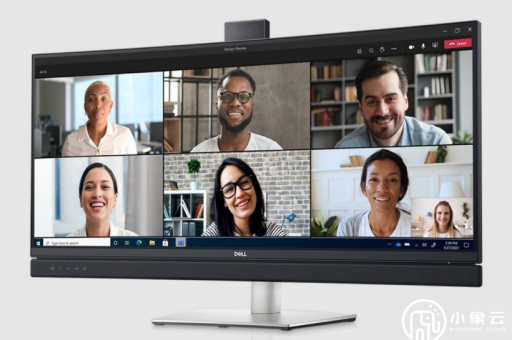
使用 Microsoft Teams 进行办公,核心可以分为四个模块:即时通讯、在线会议、团队协作(频道/文件)和第三方应用集成,以下从零基础到日常使用,为你梳理操作步骤。
第一步:安装与登录
- 下载:电脑端访问 Teams 官网或应用商店下载,手机端在 App Store (iOS)或 Google Play/应用商店(安卓)搜索 Microsoft Teams。
- 登录:使用公司或学校提供的工作账号(通常是邮箱+密码,或企业统一认证)登录。
- 注意:个人版(免费版)与工作/学校版(Office 365 商业版)功能差异很大,办公主要使用工作版。
第二步:核心功能操作
团队与频道(类似“项目群”+“话题分区”)
这是 Teams 区别于普通微信/钉钉的核心。
- 创建你的第一个团队:
- 点击左侧的 “团队” 图标。
- 底部点击 “加入或创建团队” -> “创建团队”。
- 选择从 “从头开始”,选择 “专用”(邀请特定成员)或 “公共”(组织内任何人可加入)。
- 管理频道:
- 团队下可创建多个频道(如:项目A、市场部会议、IT支持)。
- 标准频道:所有人可见,适合日常讨论。
- 私人频道:仅被邀请的成员可见,适合核心机密讨论。
- 共享频道:跨团队、跨组织协作(需管理员开启)。
在线会议(远程办公必备)
- 快速开会:
- 在任意频道或聊天窗口右上角,点击 “立即开会”(视频)或 “日程安排”(预约)。
- 预约会议:
- 点击左侧 “日历” -> 右上角 “+ 新建会议”。
- 、时间、参会人。
- 关键设置:可以勾选 “跳过候补名单”(参会无需排队),设置 “自动录制” 或 “允许旁听”。
- 开会中实用功能:
- 共享屏幕:底部工具栏 -> “共享” -> 选择屏幕、窗口或 PPT。
- 白板:共享屏幕时选择 “Microsoft Whiteboard”,多人可实时协作画图。
- 会议录制:点击 “...更多” -> “录制和转录”,录制自动保存在 OneDrive/SharePoint(需要管理员许可)。
- 背景模糊:开会前或开会中,点击 “...更多” -> “应用背景效果”。
聊天与消息(日常沟通)
- 聊天:类似微信,支持一对一或群聊,可以发送文字、图片、文件、表情、GIF。
- 消息标记:
- @某人:通知该用户。
- 标记重要性:信息前点击 (紧急)或 “A”(重要)。
- 搜索:顶部的搜索框是神器,支持搜索 “人+关键字”(如:“张伟 报销单”)、文件、聊天记录、会议转录。
文件与协作(告别邮件附件)
- 分享文件:在聊天或频道中,直接拖拽文件到输入框上传。
- 共同编辑:
- Teams 文件默认存储在 SharePoint 或 OneDrive。
- 对方点击文件后,可以直接在 Teams 内联打开 Word/Excel/PPT,多人实时编辑,修改自动保存,无需下载。
- “文件”选项卡:每个频道顶部都有“文件”,这里的所有文件自动同步到 SharePoint,永不丢失。
第三步:进阶效率技巧
- 状态管理:及时设置状态,避免被打扰,点击头像 -> “设置状态消息” -> 选择“忙碌”、“请勿打扰”(不接收通知,但紧急联系人可突破)。
- 快捷方式:
Ctrl + E:直接跳转到搜索框。Ctrl + N:新建聊天。Ctrl + Shift + /:查看所有快捷键。
- 应用整合:点击左侧 -> “应用”,可以添加 Trello、Planner(任务管理)、Asana、GitHub、Jira 等应用到频道,直接在 Teams 内处理第三方事务。
- 关注/收藏:对重要频道或消息右键 -> “关注”,以便优先收到通知。
常见问题解决
| 问题 | 解决方法 |
|---|---|
| 无法登录 | 确认使用的是工作/学校账号(不是个人 Outlook)。 联系公司 IT 部门确认账号有授权。 |
| 收不到消息通知 | 检查系统通知权限。 在 Teams 设置 -> “通知” 中检查是否关闭了。 检查是否设置了“请勿打扰”状态。 |
| 会议卡顿/掉线 | 关闭摄像头(只用语音)。 关闭其他占用网络的程序(如下载)。 使用 “优化带宽” 设置(通话时自动压画质)。 |
| 文件版本混乱 | 永远不要下载后修改再上传!直接在 Teams 内打开编辑,自动保存到云端。 |
一句话总结工作流
- 用 “团队” 组织项目(如:市场部Q3活动)。
- 用 “频道” 区分话题(如:文案讨论、设计稿、周报)。
- 用 “聊天” 处理私人事宜。
- 用 “会议” 同步进展。
- 所有文件实时协作在 Teams 内完成,不做“附件搬运工”。
如果你想了解某个具体功能(比如如何设置自动回复、如何与Outlook联动、或者如何使用Planner管理任务),可以继续问我。
标签: Teams办公使用指南
版权声明:除非特别标注,否则均为本站原创文章,转载时请以链接形式注明文章出处。





