
本文目录导读:
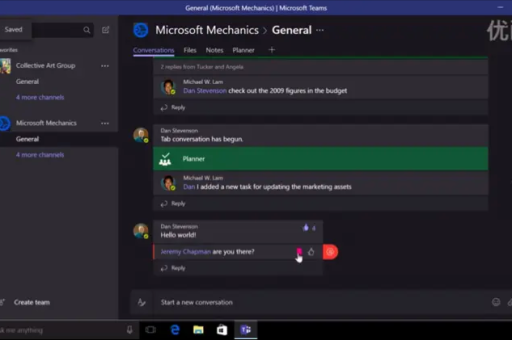
在 Microsoft Teams 中共享办公文件,主要有以下几种常见且高效的方式,你可以根据是与单个同事、一个群组还是整个团队共享来选择最适合的方法。
在频道中共享(推荐用于团队协作)
这是最透明、最有序的方式,所有团队成员都能看到并访问文件历史。
- 找到目标频道:在 Teams 左侧,点击你的团队,然后选择具体的“频道”(项目A”)。
- 切换到“文件”选项卡:在频道顶部的选项卡中,点击 “文件”。
- 上传文件:
- 点击 “上传” 按钮,选择“文件”或“文件夹”。
- 或者,直接将电脑上的文件拖拽到“文件”页面中。
- 在聊天中共享(快捷方式):
- 在频道下方的消息输入框里,点击输入框下方的 “附加文件”(回形针图标)。
- 选择“从 Teams 和频道”或“上传自本机”。
- 选择文件后,你可以输入一条消息(这是最新版的设计稿”),然后发送。
- 关键点:这样发送的文件会自动保存到该频道的“文件”选项卡中,团队所有成员都能看到并编辑。
在聊天中共享(适用于1对1或小组对话)
适合私下讨论或与少数几人协作。
- 打开聊天:在左侧点击 “聊天”,选择或开始一个对话。
- 附加文件:在消息框下方,点击 “附加文件”(回形针图标)。
- 选择来源:
- 从 Teams 和频道:选择之前上传到任何团队或频道的文件。
- 上传自本机:从你的电脑里选择文件。
- 发送:点击发送,文件会出现在聊天记录中,对方可以点击查看或下载。
使用“文件”应用集中管理
如果你想把文件共享给团队之外的人,或者需要更精细的权限控制。
- 打开 Teams 左侧的“文件”应用。
- 你在这里可以看到你最近使用的所有 Teams 和 SharePoint 文件。
- 共享链接:
- 找到文件,点击文件名右侧的 “更多选项”(三个点 )。
- 选择 “共享” -> “复制链接”。
- 权限设置:在复制前,可以点击下拉菜单设置链接权限(仅特定人员、组织内所有人、或任何人可访问;可编辑或只读)。
- 将复制的链接通过邮件、其他聊天等方式发送给需要的人。
📝 必须知道的实用技巧
- 自动保存到 SharePoint:所有在 Teams 频道中上传、共享的文件,都会自动存储在对应的 SharePoint 网站中,这意味着文件不仅安全,而且有版本历史。
- 共同编辑:当多个成员同时打开同一个文件(如 Word、Excel、PPT)时,Teams 会支持实时协作编辑,你会看到其他人正在编辑的位置和内容。
- 设置打开方式:
- 在文件上点击“更多选项”() -> “打开” -> 可以选择“在 Teams 中打开”(内嵌浏览器)或“在桌面应用中打开”(使用电脑上安装的 Office 软件),推荐用桌面应用,功能更全。
- 版本历史:如果有人改错了,别担心,点击文件 -> “更多选项”() -> “版本历史”,可以查看、恢复以前的版本。
- 控制访问权限:
- 在频道“文件”选项卡中,点击文件旁边的“...” -> “共享” -> “管理访问权限”,这里你可以添加、删除具体某人或调整他们的权限(编辑/查看)。
- 整个团队:在频道内共享文件。
- 私下/小组:在聊天中共享。
- 外部人员/精细控制:复制链接并设置权限。
- 最重要的事:只要是在 Teams 里共享的,都会被自动存储和备份。
希望这个指南对你有帮助!如果还有不清楚的地方,可以随时告诉我你的具体场景(比如是发给公司外的人,还是遇到权限问题),我可以提供更针对性的建议。
标签: 实时协作
版权声明:除非特别标注,否则均为本站原创文章,转载时请以链接形式注明文章出处。





