
本文目录导读:
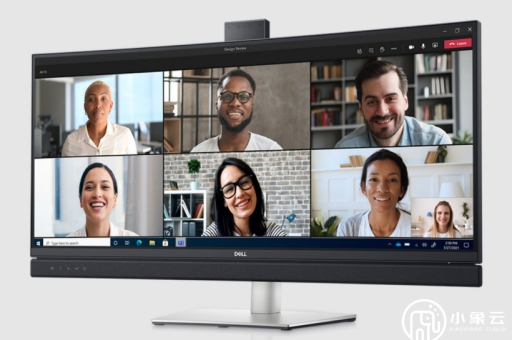
通常情况下,Microsoft Teams 的官方安装包(从官网下载)是无捆绑软件的,这是微软官方软件的一贯原则。
为了给你更准确的答案,需要分两种情况来看,因为安装渠道不同,体验也不同:
从官方渠道下载(最推荐,无捆绑)
- 下载途径:访问
teams.microsoft.com/downloads或microsoft.com官网。 - 安装包类型:你会下载到一个名叫
Teams_windows_x64.exe(或类似)的独立安装包,或者从 Microsoft Store 安装。 - 捆绑情况:完全没有,这个安装包只包含 Teams 本体,不会夹带任何第三方软件(如杀毒软件、浏览器、游戏、全家桶等)。
- 注意:安装过程中,微软可能会提示你登录微软账户、选择开机自启、或者询问是否安装其他Office产品(如Word、Excel的试用版),但这些属于微软自家产品的服务推广,不是“捆绑软件”,你可以自由选择取消勾选或点击“跳过”。
通过“Office 365/Microsoft 365”安装包安装(非独立版)
- 下载途径:如果你是从 Office 365 订阅页面下载的 Microsoft 365 套装(包含Word、Excel、PowerPoint和Teams)。
- 捆绑情况:这种情况下,Teams 是作为 Office 套件的一部分被安装进来的,它本身不是“捆绑软件”,而是套装功能,如果你只想用Teams,不需要其他Office软件,建议直接下载上面的独立版。
需要警惕的“假官方”渠道(有捆绑风险)
- 下载站风险:如果你在百度或其他搜索引擎里搜索“Teams下载”,没有点进官网,而是点了某个“高速下载”、“官方下载站”的链接,那么那个安装包很可能捆绑了2345、鲁大师、软件管家、或各种浏览器。
- 解决方法:认准
.microsoft.com这个顶级域名,或者直接使用 Windows 自带的 Microsoft Store 搜索安装。
总结建议
- 微软官方的 Teams 安装程序本身是干干净净的,无任何第三方捆绑。
- 安装步骤:去官网下载 → 双击运行 → 登录账号 → 使用。
- 避坑提示:安装过程中如果看到任何“勾选安装XX软件”、“推荐安装XX助手”的选项,立刻取消勾选,或者直接关闭那个下载页面(说明你走错了网站)。
如果你想知道在安装过程中如何避免那些“推荐设置”,可以继续问我。
标签: 无捆绑
版权声明:除非特别标注,否则均为本站原创文章,转载时请以链接形式注明文章出处。





